কীভাবে ওয়াইফাই সংযোগ বিচ্ছিন্ন হলে পুনরায় সংযোগ করবেন
ল্যাপটপে ওয়াইফাই সংযোগ বিচ্ছিন্ন হয়ে যাওয়া বা ঠিকমতো কাজ না করা বর্তমান সময়ে আমাদের দৈনন্দিন কাজ, পড়াশোনা এবং বিনোদনে এক মস্ত বড় বাধা সৃষ্টি করে। ইন্টারনেটের সাথে যুক্ত হতে না পারার এই সমস্যাটি অপারেটিং সিস্টেমের কোনো সাধারণ বাগ, ভুল নেটওয়ার্ক সেটিংস, কিংবা ব্যাকডেটেড নেটওয়ার্ক ড্রাইভারের কারণে হতে পারে। তবে, কয়েকটি সহজ উপায়ে আপনি এর সমাধান করতে পারবেন। চলুন জেনে নিই কীভাবে ওয়াইফাই সংযোগ বিচ্ছিন্ন হলে পুনরায় সংযোগ করবেন—
ডিভাইস ও রাউটার রিস্টার্ট
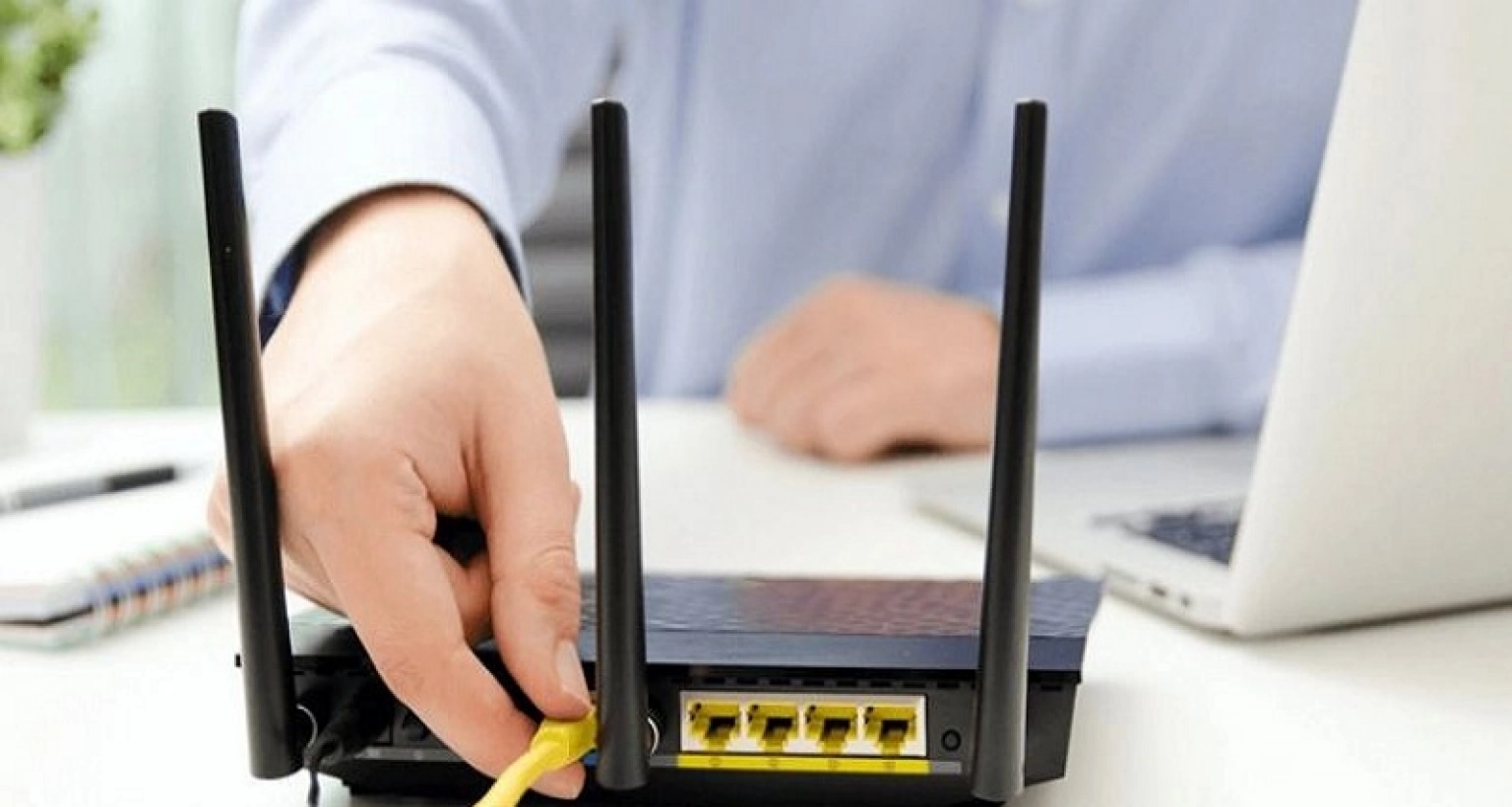
অনেক সময় ল্যাপটপ এবং ওয়াইফাই রাউটার দীর্ঘক্ষণ চলার কারণে সিস্টেমে জট লেগে যায়। তাই প্রথমেই আপনার ল্যাপটপ এবং রাউটারটি বন্ধ করে ১ মিনিট অপেক্ষা করুন, তারপর আবার চালু করে দেখুন।
এয়ারপ্লেন মোড চেক
ভুলবশত এয়ারপ্লেন মোড চালু হয়ে গেলে ওয়াইফাই বন্ধ হয়ে যায়। আপনার ল্যাপটপের টাস্কবারের ডান কোণায় নেটওয়ার্ক আইকনে ক্লিক করে নিশ্চিত হয়ে নিন যে AirplaneMode বন্ধ (Off) এবং WiFi চালু (On) আছে।
কিবোর্ড বা ফিজিক্যাল সুইচ
কিছু ল্যাপটপে ওয়াইফাই অন-অফ করার জন্য ফিজিক্যাল বোতাম বা কিবোর্ড শর্টকাট (যেমন: Fn + F2 বা F12) থাকে। এটি চাপ লেগে বন্ধ হয়ে গেছে কি না তা দেখে নিন।
নেটওয়ার্ক ফরগেট করে পুনরায় কানেক্ট
ল্যাপটপের ওয়াইফাই সেটিংস থেকে আপনার নেটওয়ার্কের নামের ওপর রাইট ক্লিক করে Forget সিলেক্ট করুন। এরপর নতুন করে পাসওয়ার্ড দিয়ে আবার কানেক্ট করার চেষ্টা করুন।
উইন্ডোজ ট্রাবলশুটার (Troubleshooter) ব্যবহার
উইন্ডোজের নিজস্ব একটি চমৎকার টুল রয়েছে যা স্বয়ংক্রিয়ভাবে নেটওয়ার্কের সমস্যা সমাধান করতে পারে।
ল্যাপটপে ওয়াইফাই না পাওয়ার সমস্যাটি বেশির ভাগ সময়ই সফটওয়্যার বা সেটিংসের সামান্য ত্রুটির কারণে ঘটে। তবে সব উপায় দেখার পরও যদি ওয়াইফাই চালু না হয়, তবে এটি ল্যাপটপের ভেতরে থাকা ওয়াইফাই কার্ডের কোনো হার্ডওয়্যার সমস্যার কারণেও হতে পারে।